
Начало работы
В этом разделе рассмотрим инструкцию по первоначальной настройке бота в Telegram.
Шаг 1. Запуск бота Simplegram
Для начала работы необходимо перейти в диалог с ботом Simplegram и выполнить первоначальные настройки.
Выполняем следующие шаги:
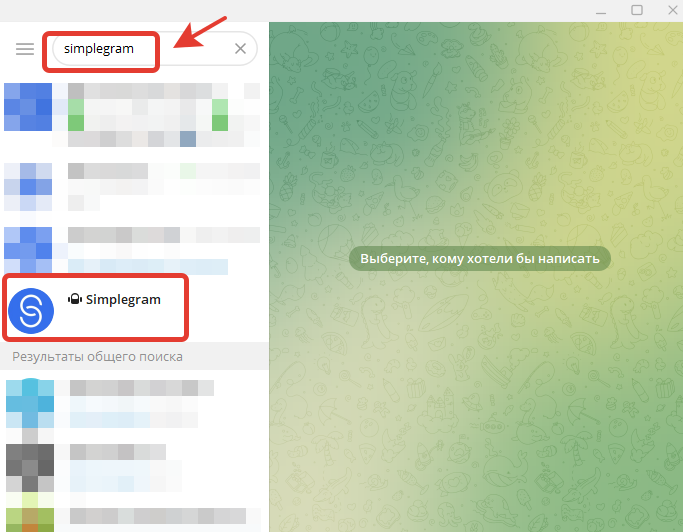
- Переходим в приложение Telegram и вводим в поисковой строке название бота Simplegram или переходим по ссылке https://t.me/SimplegramMainBot в диалог с ботом
- Далее, нужно будет перейти в бота и запустить диалог с ботом по кнопке Старт
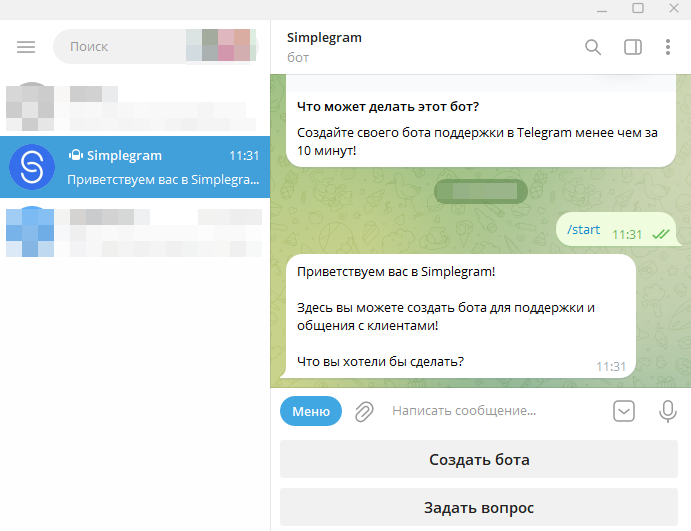
- Далее, нажимаем на кнопку Создать бота

- Далее, нужно нажать кнопку Принимаю

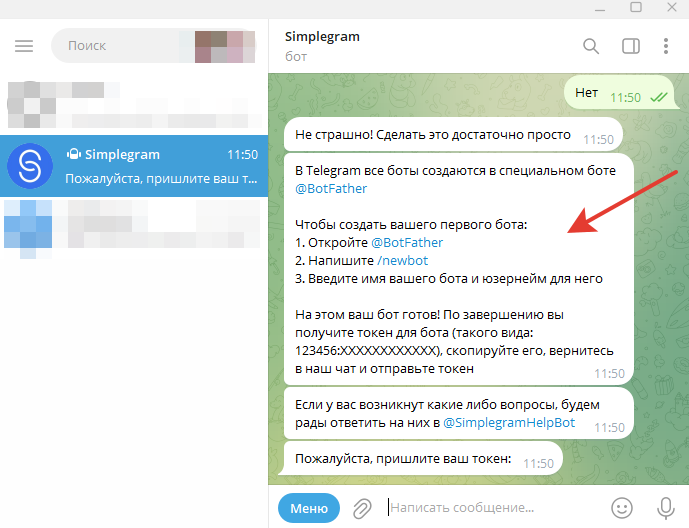
- Далее, нужно будет ответить на вопрос - Создавали ли вы ботов в Telegram ранее? В этом примере нажимаем кнопку - Нет

- Далее, система бота отправит сообщение о том, как можно создать нового бота в Telegram
Приступим с следующему шагу по созданию и настройке нового бота в мессенджере Telegram.
Шаг 2. Создание нового бота в Telegram
В этом шаге приступим к созданию нового бота в Telegram.
Для этого нужно выполнить следующие шаги:
- Переходим в приложение Telegram по ссылке https://t.me/botfather

- Далее, нажимаем на кнопку Старт или пишем команду в диалоге с ботом /start

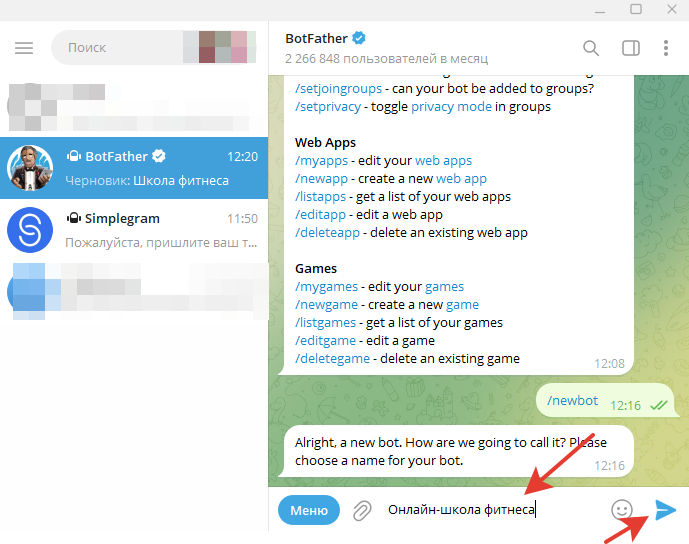
- Далее, вводим в диалоге с ботом команду /newbot или нажимаем по тексту-ссылке /newbot в сообщении бота

- Далее, бот запросит указать имя (название) вашего бота

- Вводим название бота. Название бота может быть указано как русскими так и английскими буквами. И нажимаем отправить сообщение или enter на клавиатуре.
- Далее, бот запросит указать никнейм вашего будущего бота. Никнейм нужно будет указать английскими буквами, а также, добавить символы в конце этого имени в виде _bot

Введем никнейм в этом примере
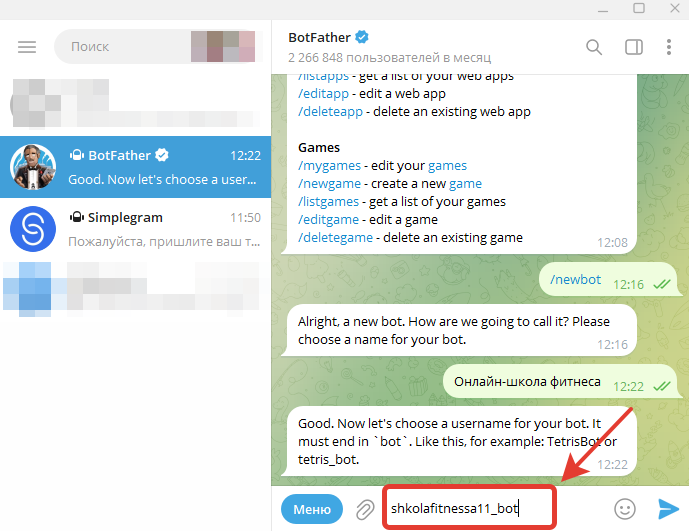
И нажмем enter на клавиатуре.
- Таким образом, бот отправит в диалоге номер токена, который необходимо будет скопировать
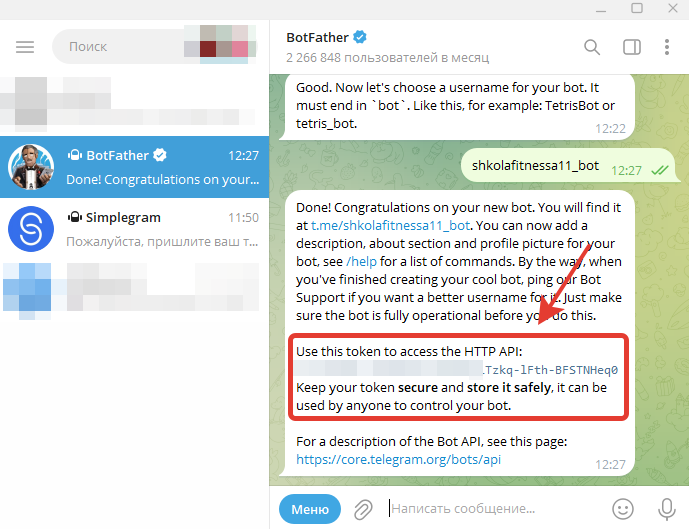
Копируем токен и переходим обратно в диалог с ботом Simplegram
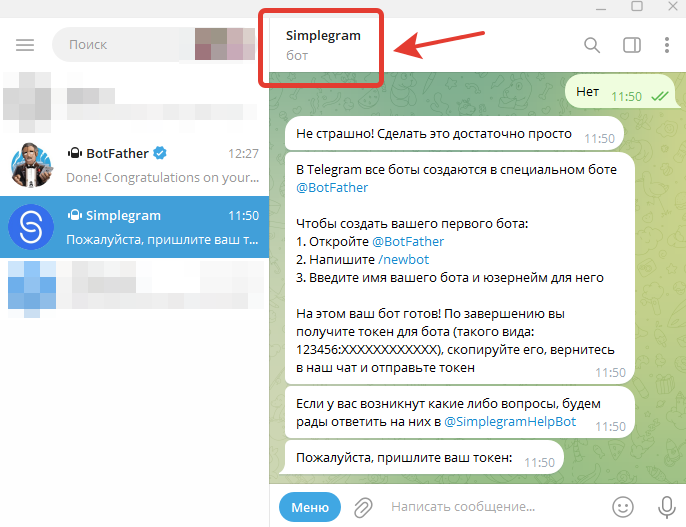
Шаг 3. Привязка своего бота к боту Simplegram
Теперь необходимо выполнить привязку своего бота в Telegram к боту Simplegram.
Для этого нужно перейти в диалог с ботом Simplegram и отправить номер токена в сообщении.

После этого бот успешно будет привязан к Simplegram
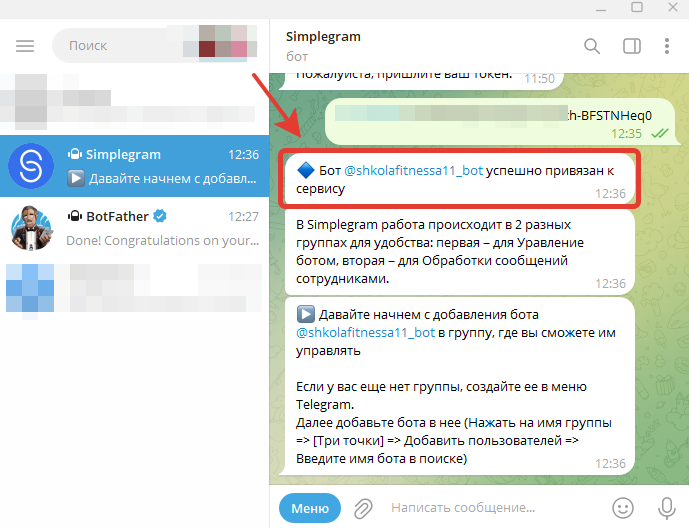
Далее, необходимо будет выполнить несколько шагов по настройке своего бота в сервисе Simplegram.
Шаг 4. Создание группы в Telegram
Теперь необходимо создать группу в Telegram.
Для этого нужно выполнить следующие шаги:
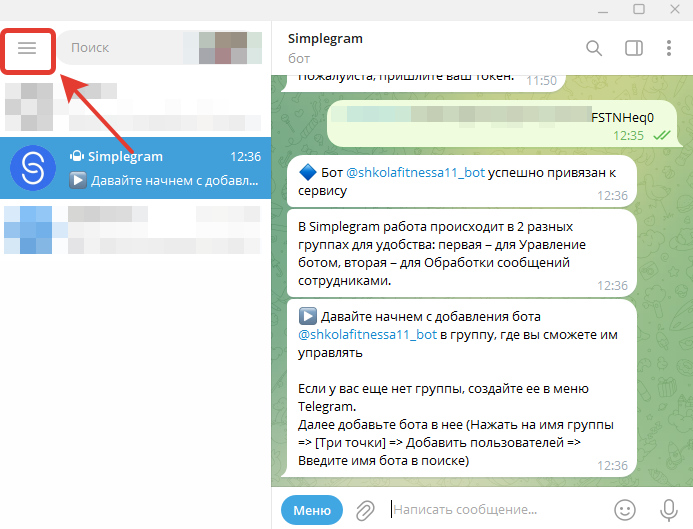
- Переходим в меню приложения Telegram
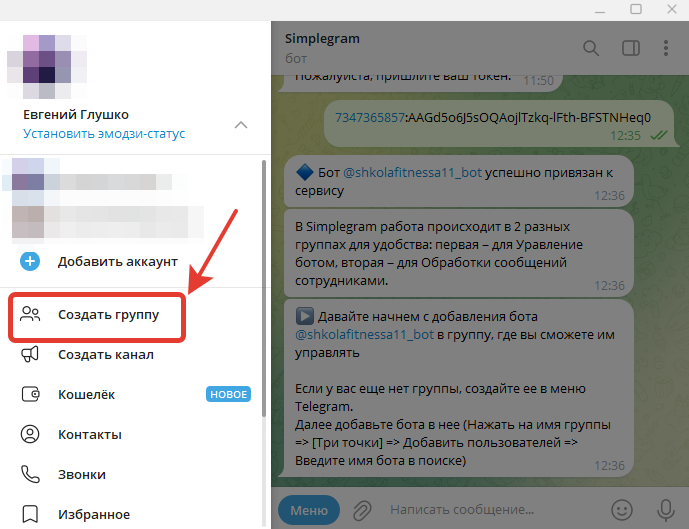
- Нажимаем на вкладку в меню - Создать группу
- Вводим название группы и нажимаем кнопку Далее

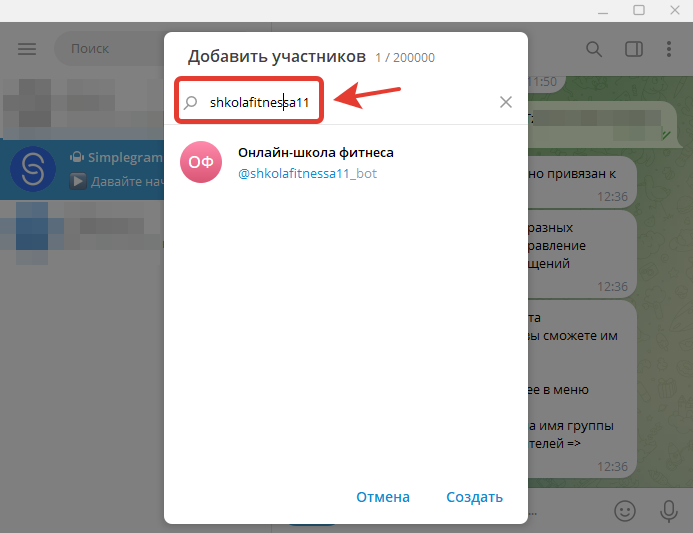
- Вводим в поисковую строку полное название своего бота
- Нажимаем на своего бота в найденном списке
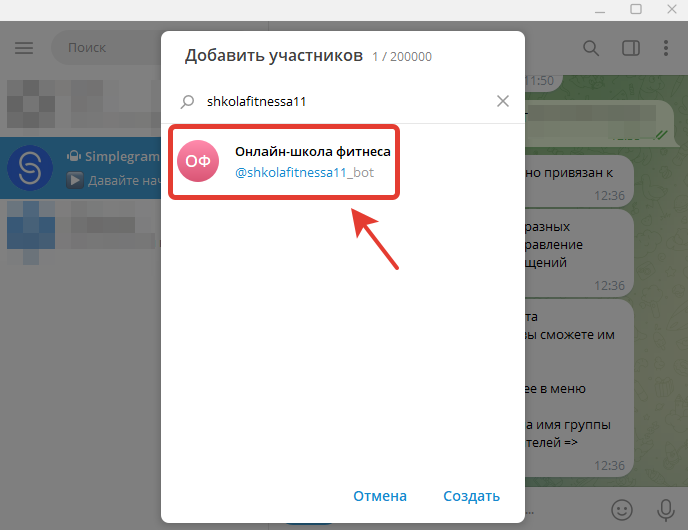
- И нажимаем кнопку Создать

Таким образом, создали группу в Telegram

Шаг 5. Включение темы в группе
Теперь нужно включить раздел Темы в созданной группе.
Выполняем следующие шаги:
- Переходим в управление группы - для этого нужно нажать на три точки в меню справа от названия группы

- И выбрать параметр Управление группой

- Включить в новом меню управления группой раздел Темы и сохранить изменения

Таким образом, включили раздел Темы в группе Telegram

Шаг 6. Добавляем бота в роли администратора в группу Telegram
Далее, нужно будет добавить бота в роли администратора в эту группу.
Для этого нужно выполнить следующие шаги:
- Переходим в управление группой, нажимаем на три точки
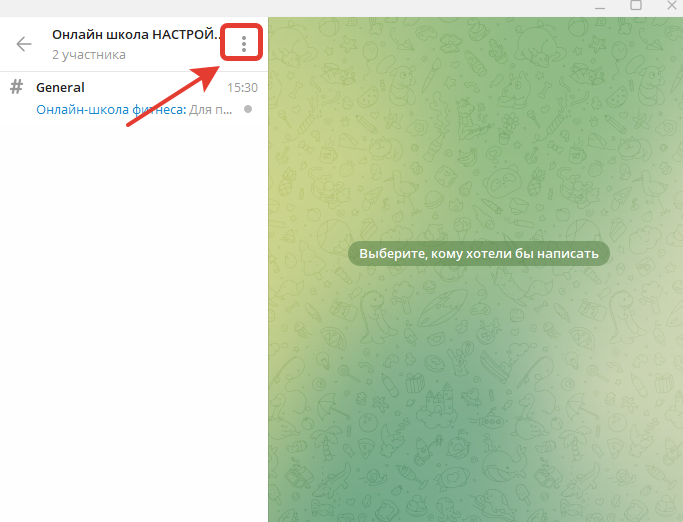
- Далее, переходим в раздел Управление группой

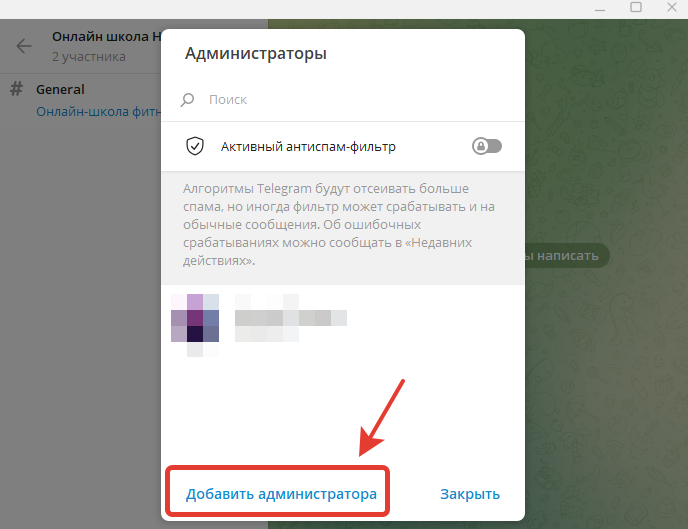
- Нажимаем на вкладку Администраторы

- Далее, нажимаем на кнопку Добавить администратора
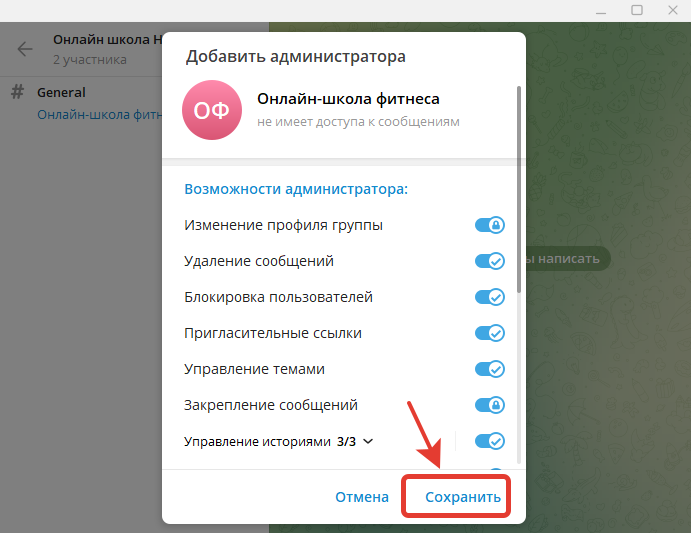
- Далее, нажимаем на бота

- И нажимаем кнопку Сохранить
- Далее, нажимаем кнопку Закрыть

- И нажимаем кнопку Сохранить

Таким образом, добавили бота в роли администратора в свою группу Telegram.
Шаг 7. Привязка центра управления к группе
Теперь необходимо сделать привязку центра управления к своей группе в Telegram.
Для этого нужно перейти в свою группу в раздел General
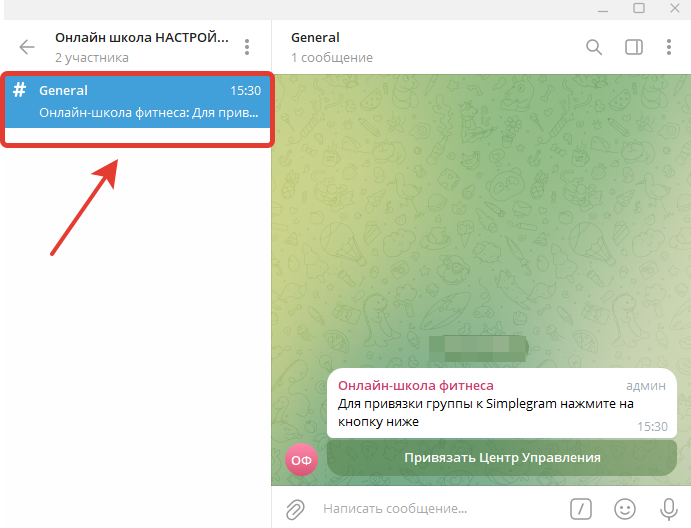
И нажать кнопку Привязать Центр Управления

После этого появятся дополнительные разделы (темы) в этой группе Telegram

Шаг 8. Включение опции Inline Mode в боте
Далее, необходимо обязательно включить опцию Inline Mode в настройках своего бота.
Это даст возможность использовать дополнительные функции по работе с ботом: функции шаблонов, блокировка, завершение диалога и т.п.
Выполняем следующие шаги:
- Переходим в диалог бота BotFather по ссылке https://t.me/botfather

- Нажимаем на кнопку меню и выбираем команду /mybots

- Выбираем своего бота, если есть несколько ботов

- Далее, переходим в настройки своего бота по вкладке Bot Settings

- Далее нажимаем на раздел Inline Mode

- И нажимаем на вкладку Turn on

Таким образом, включили опцию Inline Mode в настройках своего бота

Шаг 9. Создание второй группы в Telegram
Теперь необходимо создать еще одну группу в Telegram.
Эта группа будет предназначена для обработки сообщений и запросов от ваших клиентов.
Выполняем те же шаги по аналогии, когда создавали первую группу:
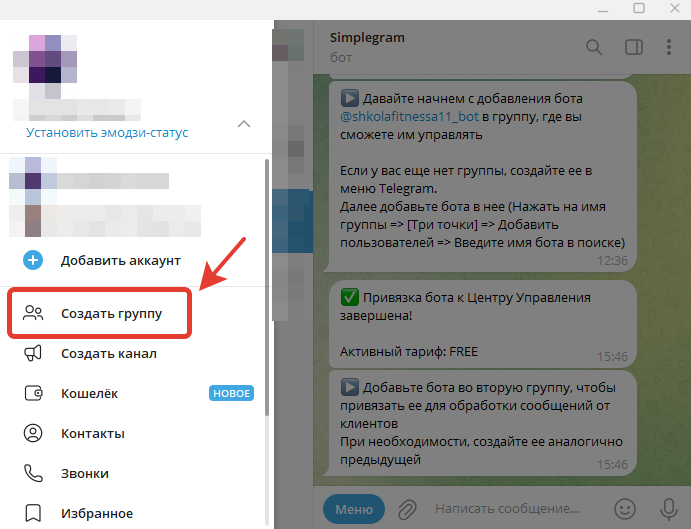
- Переходим в меню приложения Telegram и нажимаем на вкладку в меню Создать группу
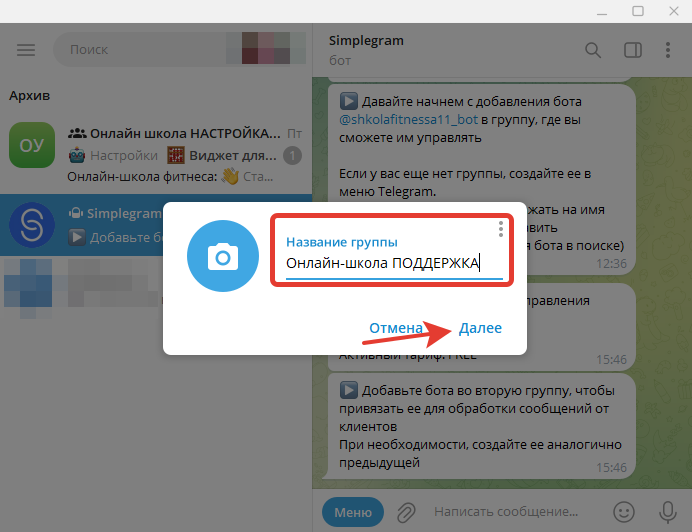
- Вводим название группы и нажимаем кнопку Далее
- Вводим в поисковую строку полное название своего бота, нажимаем на своего бота в найденном списке и нажимаем кнопку Создать

Таким образом, создали вторую группу в Telegram

Шаг 10. Включение темы в группе
Далее обязательно нужно включить раздел Темы в созданной группе.
Выполняем следующие шаги:
- Переходим в управление группы - для этого нужно нажать на три точки в меню справа от названия группы и выбрать параметр Управление группой

- В новом меню настройки группы включаем раздел Темы и сохраняем изменения
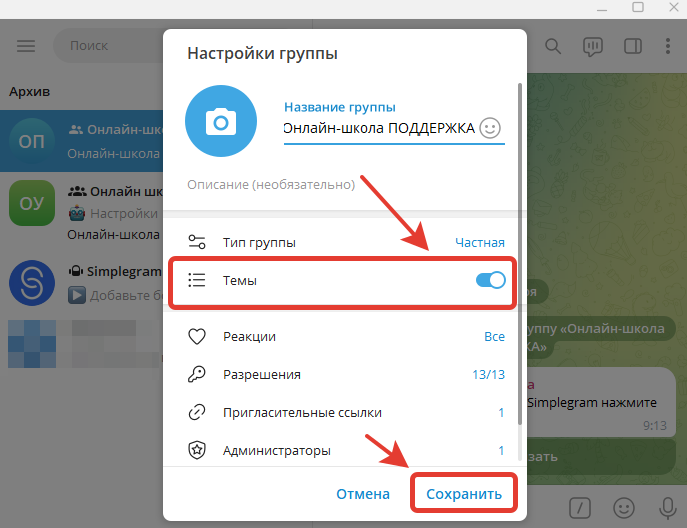
Таким образом, включили раздел Темы в группе Telegram

Шаг 11. Добавляем бота в роли администратора в группу Telegram
Далее, нужно будет добавить бота в роли администратора в эту группу.
Для этого нужно выполнить следующие шаги:
- Переходим в управление группой, нажимаем на три точки и переходим в раздел Управление группой

- Нажимаем на вкладку Администраторы

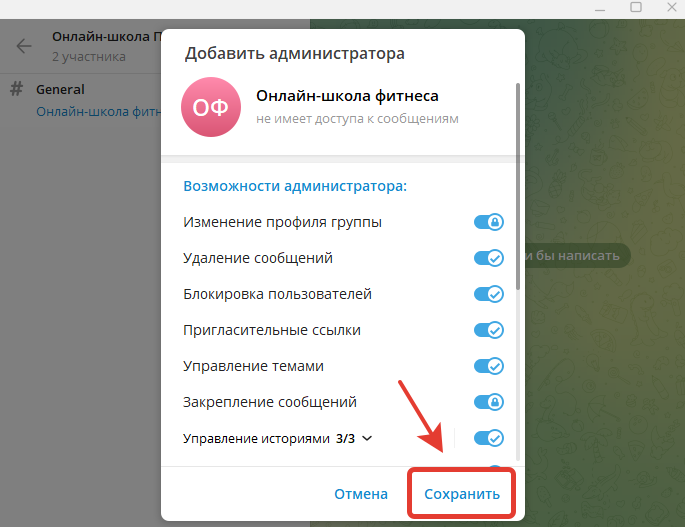
- Далее, нажимаем на кнопку Добавить администратора
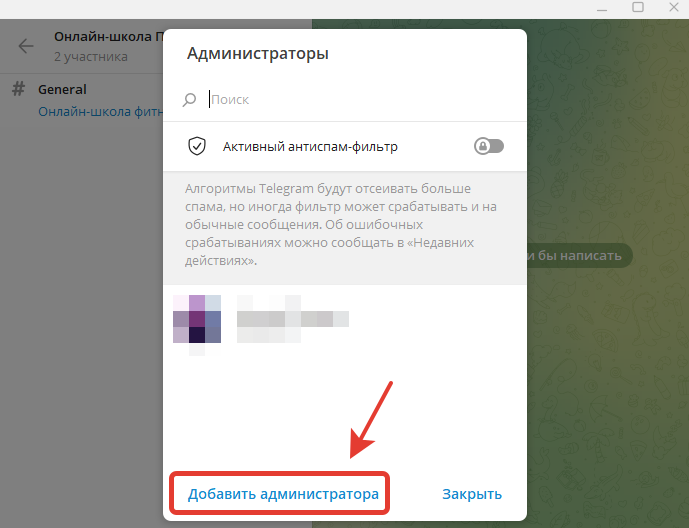
- Далее, нажимаем на своего бота

- И нажимаем кнопку Сохранить
- Далее, нажимаем кнопку Закрыть

- И еще раз нажимаем кнопку Сохранить
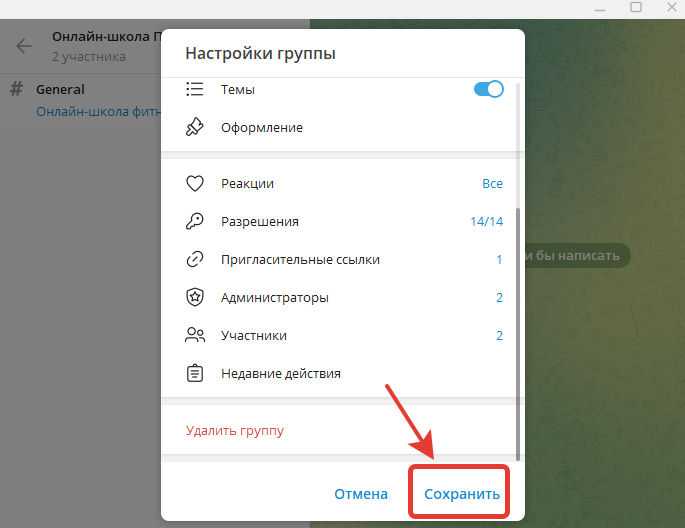
Таким образом, добавили бота в роли администратора в свою вторую группу Telegram.
Шаг 12. Привязка центра управления к группе
Далее необходимо сделать привязку центра управления к своей группе в Telegram.
Для этого нужно перейти в свою группу в раздел General и нажать кнопку Привязать

Таким образом, выполнили привязку второй группы к боту для обработки сообщений от клиентов
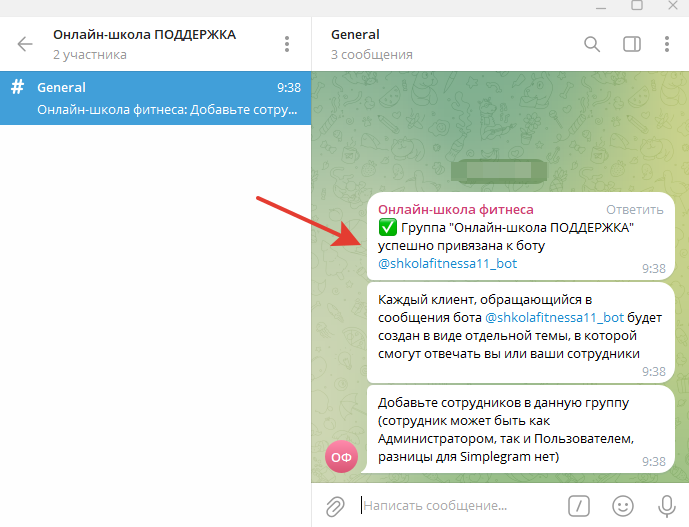
Выполнили первоначальные настройки своего бота в Telegram, а также выполнили привязку бота к группам для управления и работы с клиентами.